Primeiros passos
Da Microsoft Store à sua primeira música em poucos minutos.
1. Baixe o app
Instale o My First Piano pela Microsoft Store (Grátis para começar; o Pro acrescenta a biblioteca completa e mais). Ele precisa do Windows 10 ou 11; veja os requisitos do sistema.
2. Conecte o seu piano
- Ligue o cabo USB do seu piano digital ao computador e ligue o piano antes de abrir o app.
- Abra o app. Ele procura o seu piano sozinho. Se não encontrar, abra Conectar meu piano e aperte Procurar de novo.
- Aperte o Dó central do piano. Quando as marcas ficarem verdes, você está conectado.
3. Toque a sua primeira música
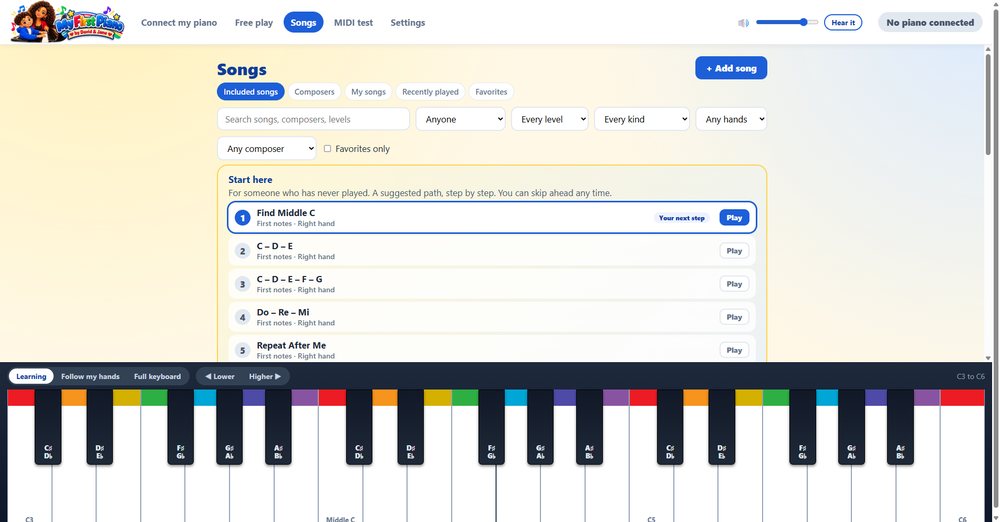
- Abra Músicas. O caminho Comece aqui leva das primeiras notas até a sua primeira música com as duas mãos.
- Aperte Tocar e depois Começar. As notas caem sobre as teclas. Toque cada uma quando ela chegar.
- «Espere por mim» para até você achar a tecla certa. «Acompanhar o pulso» continua andando, como uma aula de verdade.
- No fim você ganha estrelas e o app mostra as notas que você pode praticar.
Bom saber
- Adicione as suas próprias músicas (Pro): digite as notas, grave o seu piano ou importe MIDI e partituras, em qualquer idioma. Como adicionar músicas.
- As cores e os nomes das teclas combinam com o livro que acompanha o app, o My First Music Book. Você pode desligá-los em Configurações.
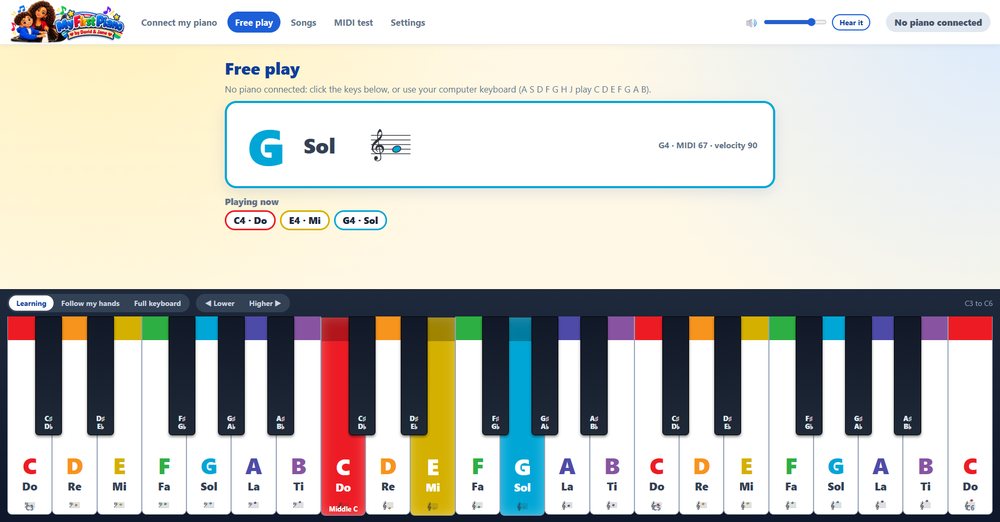
- Sem piano? Clique nas teclas da tela ou use o teclado do computador (A S D F G H J tocam Dó Ré Mi Fá Sol Lá Si).
- Som: o seu piano digital faz o próprio som, então o app fica em silêncio quando você toca. Você pode mudar isso em Configurações.
- A família toda pode ter o seu próprio pianista com o próprio progresso. Clique na imagem no alto.
- Meu progresso mostra estrelas, dias seguidos e medalhas. Você também pode salvar um relatório de progresso em PDF para um professor ou a família. Como funcionam os relatórios.
- Idioma: português, espanhol e inglês, em Configurações.
- A velocidade de prática vai do devagar ao mais rápido que o normal, e você pode praticar uma mão de cada vez.
Travou? O app tem uma Ajuda curta (o botão ?), e a Ajuda do site responde as perguntas de sempre.